
Проверьте свою веб-камеру советы и инструменты

Проверьте свою веб-камеру: советы и инструменты
Современные технологии предоставляют нам множество возможностей для общения и работы удаленно. Одним из важнейших инструментов в этом процессе является веб-камера. Если вы планируете участвовать в видеоконференциях или просто хотите общаться с друзьями и близкими через видео, убедитесь, что ваша веб-камера работает правильно. Вы можете test your webcam on this site, чтобы убедиться, что она функционирует должным образом.
Почему важно проверять веб-камеру?
Проверка веб-камеры перед началом видеозвонка или записи важна по нескольким причинам:
- Качество связи: Хорошо работающая камера обеспечивает четкое изображение и позволяет вам выглядеть профессионально во время видеозвонков.
- Избежание технических проблем: Проверка камеры позволяет избежать неприятных ситуаций из-за технических неполадок в самый неподходящий момент.
- Безопасность: Регулярная проверка состояния камеры может предотвратить случайное ее включение, что особенно актуально с точки зрения безопасности.
Как протестировать свою веб-камеру?
Существует несколько способов проверить вашу веб-камеру:
- Использование онлайн инструментов: Существуют различные сайты, которые позволяют протестировать работу вашей камеры. Просто перейдите на сайт, предоставьте доступ к вашей камере, и вы сможете увидеть, работает ли она.
- Программы для видеозвонков: Попробуйте запустить приложение для видеозвонков, такое как Zoom, Skype или Google Meet. Большинство из них имеют функцию тестирования камеры в настройках.
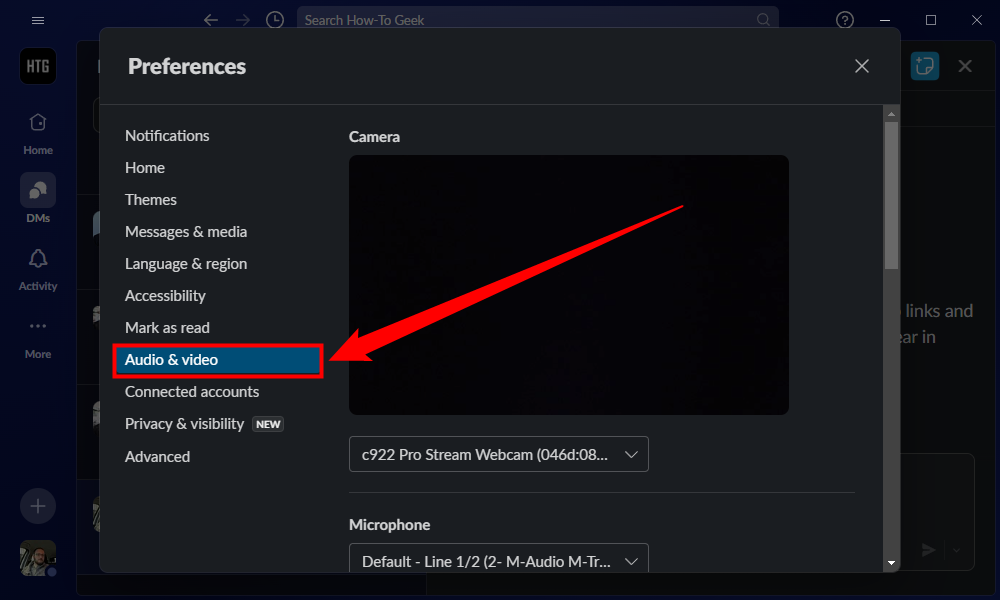
- Настройки операционной системы: В Windows или Mac можно проверить работу камеры через настройки системы, где можно увидеть, распознается ли устройство.
Что делать, если камера не работает?
Если при проверке вы обнаружили, что веб-камера не работает, не отчаивайтесь. Вот несколько шагов, которые могут помочь вам устранить проблему:
1. Проверьте соединение
Если у вас внешняя веб-камера, убедитесь, что она правильно подключена к USB-порту. Также попробуйте подключить ее к другому порту или другому компьютеру, чтобы исключить неисправность порта.
2. Обновите драйвера
Откройте диспетчер устройств и проверьте, есть ли доступные обновления для драйвера вашей веб-камеры. Обновление драйверов часто может решить проблему с несовместимостью.
3. Проверьте настройки конфиденциальности
В последних версиях операционных систем вводятся настройки конфиденциальности, которые могут ограничить доступ к камере. Убедитесь, что для приложений, которые вы используете, разрешен доступ к веб-камере.
4. Перезагрузите компьютер
Иногда перезагрузка может решить временные проблемы, связанные с аппаратным обеспечением или программным обеспечением.
Дополнительные советы по использованию веб-камеры
Помимо проверки работоспособности камеры, важно следить за ее качеством и удобством в использовании:
- Выбор хорошего освещения: Как правило, камеры обеспечивают лучшее качество изображения при хорошем освещении. Постарайтесь обеспечить равномерное освещение при видеозвонках.
- Качество изображения: Обратите внимание на разрешение вашей камеры. Если вам важно высокое качество видео, рассмотрите возможность приобретения камеры с поддержкой HD или выше.
- Расположение камеры: Убедитесь, что ваша камера установлена на уровне глаз, чтобы создать более естественное впечатление во время общения.
Заключение
Проверка веб-камеры — это простой, но важный шаг перед любым видеозвонком или записью. Зная, как протестировать свою веб-камеру и что делать в случае ее неисправности, вы сможете избежать множества накладок и сделать свои видеозвонки более комфортными. Надеемся, что эта статья была вам полезна и поможет вам избежать неприятных ситуаций.